Monday, July 6, 2020

3 Cách kiểm tra phiên bản .NET Framework trên Windows 10 nhanh

Nếu bạn cần tìm hiểu phiên bản .NET trên PC, trong hướng dẫn này, chúng tôi sẽ chỉ cho bạn cách sử dụng Windows 10.

Mặc dù, đối với hầu hết các phần, bạn không cần phải lo lắng về phiên bản .NET được cài đặt trên Windows 10 , một số ứng dụng yêu cầu một bản phát hành cụ thể để chạy. Các lập trình viên thường cần chạy nhiều phiên bản của nền tảng để phát triển và triển khai ứng dụng và đây là khi hiểu các phiên bản .NET có sẵn trên thiết bị của bạn có thể có ích.
Cách kiểm tra phiên bản .NET Framework trên máy tính

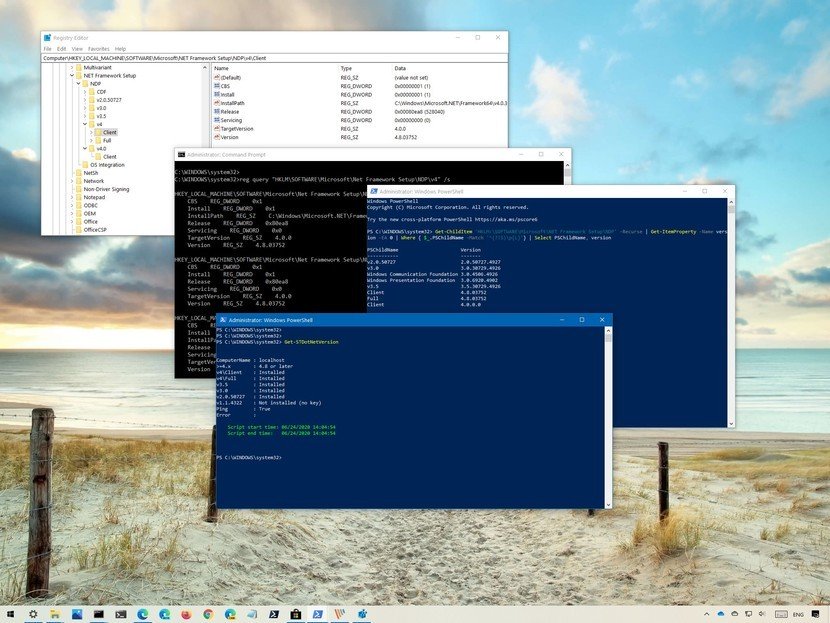
Bạn có thể sử dụng 3 cách nhanh nhất để xác định phiên bản .NET Framework bằng Command Prompt, PowerShell và Registry.

  • Cách kiểm tra phiên bản .NET bằng Command Prompt
  • Cách kiểm tra phiên bản .NET bằng Registry
  • Cách kiểm tra phiên bản .NET bằng PowerShell

Cách kiểm tra phiên bản .NET bằng Command Prompt

Để kiểm tra phiên bản .NET Framework được cài đặt trên Windows 10, hãy sử dụng các bước sau:

  1. Mở Start .
  2. Tìm kiếm Command Prompt , bấm chuột phải vào kết quả trên cùng và chọn tùy chọn Run as administrator .
  3. Nhập lệnh sau để xác định phiên bản .NET đã cài đặt và nhấn Enter :
    reg query "HKLM\SOFTWARE\Microsoft\Net Framework Setup\NDP" /s
    Nếu bạn muốn đảm bảo rằng phiên bản 4.x đã được cài đặt, thì hãy sử dụng biến thể của lệnh này:
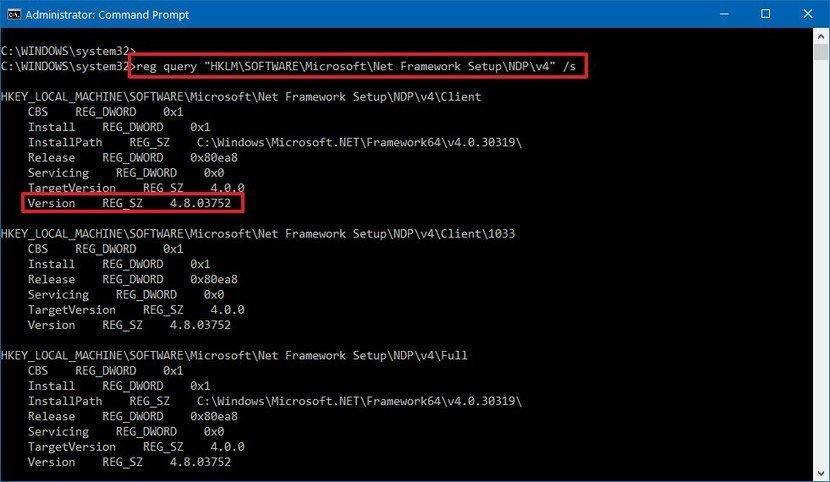
    reg query "HKLM\SOFTWARE\Microsoft\Net Framework Setup\NDP\v4" /s
    Kiểm tra .NET Framework trên máy tính

  4. Kiểm tra trường "Version" để xác nhận các bản phát hành của .NET Framework có sẵn trên Windows 10.
    Khi bạn hoàn thành các bước, bạn sẽ biết các phiên bản .NET đang chạy trên thiết bị của mình.

Cách kiểm tra phiên bản .NET bằng Registry

Để xác định phiên bản .NET với Registry, hãy sử dụng các bước sau:

  1. Mở Start .
  2. Tìm kiếm regedit và nhấp vào kết quả trên cùng để mở Registry .
    Duyệt qua đường dẫn sau:
    HKEY_LOCAL_MACHINE\SOFTWARE\Microsoft\NET Framework Setup\NDP
    Mẹo nhanh: Trên Windows 10, giờ đây bạn có thể sao chép và dán đường dẫn vào thanh địa chỉ của Registry để nhanh chóng chuyển đến đích chính.
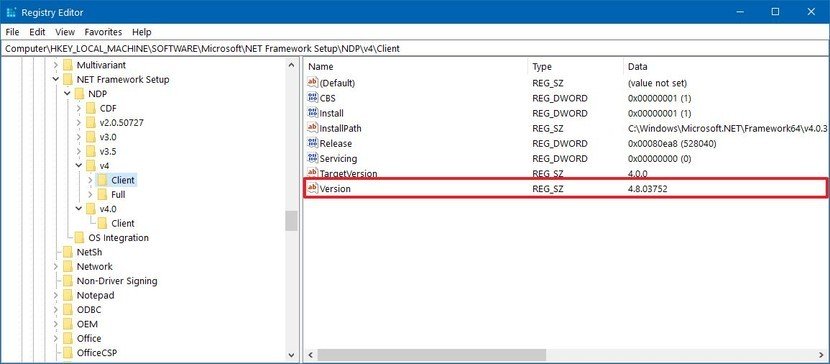
  3. Chọn key phiên bản chính - ví dụ: v4 hoặc v4.0 .
  4. Chọn Client key.
    Cách kiểm tra net framework trên win 10 đơn giản nhất
    Mẹo nhanh:
    Trong các bản phát hành cũ hơn phiên bản 4, key sẽ là số hoặc "Setup". Ví dụ: .NET phiên bản 3.5 bao gồm số phiên bản dưới phím 1033 .
  5. Ở bên phải, kiểm tra chuỗi "Version" để xác nhận việc phát hành .NET Framework.

Sau khi bạn hoàn thành các bước, bạn sẽ hiểu về việc phát hành khung Microsoft có sẵn trên Windows 10.

Cách kiểm tra phiên bản .NET bằng PowerShell

Nếu bạn sử dụng PowerShell, bạn có nhiều phương pháp để xác định các phiên bản .NET Framework được cài đặt trên Windows 10, bao gồm chế tạo lệnh hoặc cài đặt công cụ dòng lệnh.

Kiểm tra phiên bản lệnh tùy chỉnh
Để sử dụng PowerShell để kiểm tra phiên bản .NET, hãy sử dụng các bước sau:

  1. Mở Start .
  2. Tìm kiếm PowerShell , bấm chuột phải vào kết quả trên cùng và chọn tùy chọn Run as administrator .
  3. Nhập lệnh sau để xác định phiên bản .NET đã cài đặt và nhấn Enter :
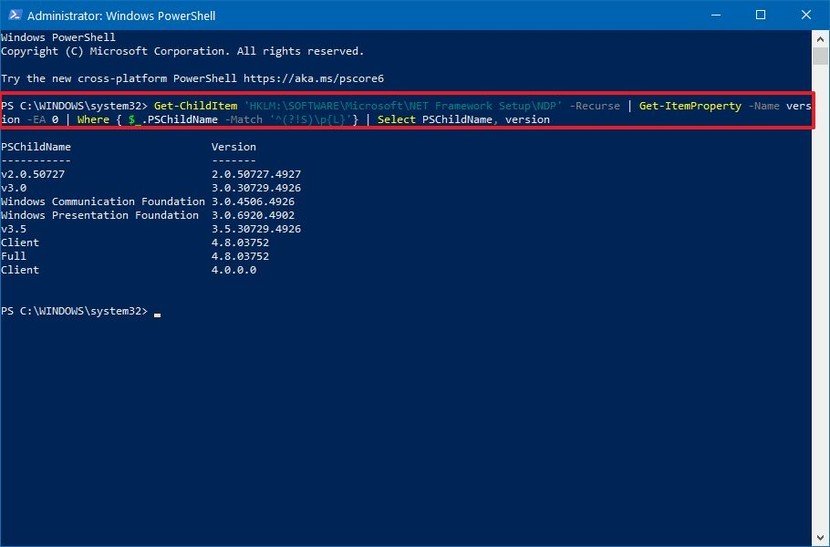
    Get-ChildItem 'HKLM:\SOFTWARE\Microsoft\NET Framework Setup\NDP' -Recurse | Get-ItemProperty -Name version -EA 0 | Where { $_.PSChildName -Match '^(?!S)\p{L}'} | Select PSChildName, version
    Hướng dẫn kiểm tra phiên bản .NET Framework đã cài đặt
  4. Xác nhận các bản phát hành của .NET Framework được cài đặt trên Windows 10.
  5. Khi bạn hoàn thành các bước, đầu ra sẽ tiết lộ thông tin cho cả máy khách và phiên bản .NET đầy đủ được cài đặt trên thiết bị của bạn (nếu có).

Kiểm tra phiên bản DotNetVersionLister

Ngoài ra, có một công cụ cộng đồng tại GitHub giúp bạn dễ dàng truy vấn danh sách các phiên bản .NET đã cài đặt trên máy tính của bạn.

Để tìm hiểu danh sách các phiên bản .NET được cài đặt trên Windows 10, hãy sử dụng các bước sau:

  1. Mở Start .
  2. Tìm kiếm PowerShell , bấm chuột phải vào kết quả trên cùng và chọn tùy chọn Run as administrator .
  3. Nhập lệnh sau để cài đặt mô-đun cần thiết và nhấn Enter :
    Install-Module -Name DotNetVersionLister -Scope CurrentUser #-Force
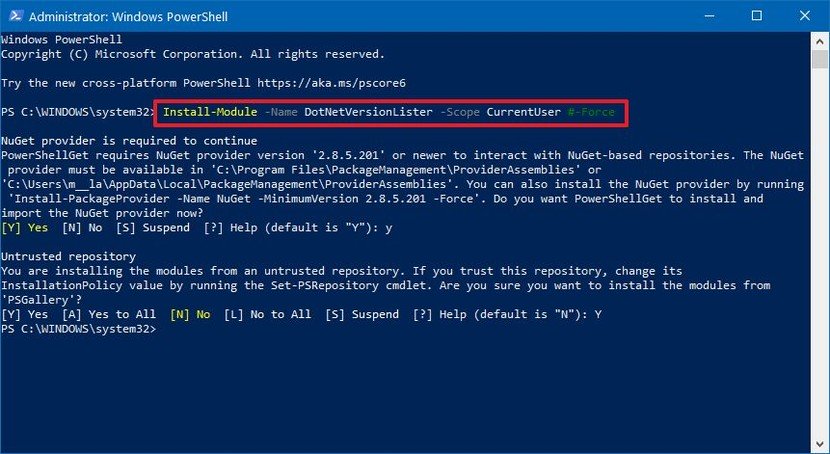
    Cách kiểm tra Net Framework trên Win 10
  4. Cài đặt Dotnetversionlister trên Windows 10
  5. Y và nhấn Enter .
    Y và nhấn Enter lần nữa.
  6. Nhập lệnh sau để xác định phiên bản .NET đã cài đặt và nhấn Enter :
    Get-STDotNetVersion
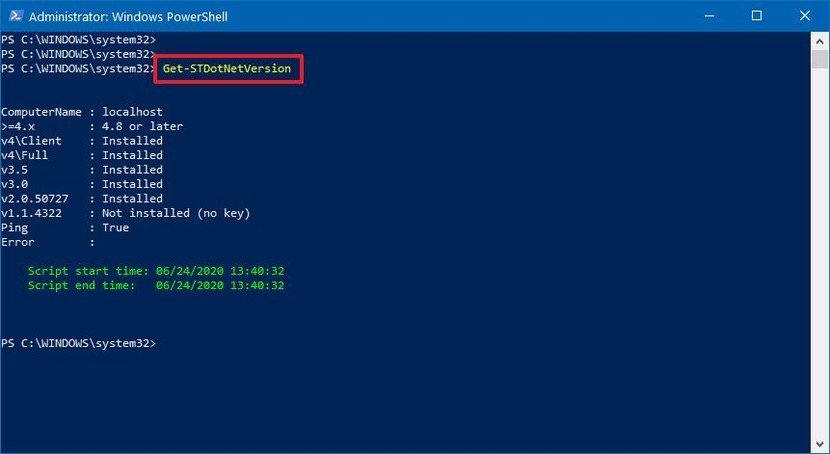
    Check NET Framework version

Sau khi bạn hoàn thành các bước, bạn sẽ kết thúc với một đầu ra cho bạn biết các phiên bản .NET được cài đặt trên Windows 10.

Chúng tôi đang tập trung hướng dẫn này trên Windows 10, nhưng bạn có thể tham khảo các bước này nếu bạn đang chạy phiên bản cũ hơn của HĐH, bao gồm Windows 8.1 hoặc Windows 7.

The post 3 Cách kiểm tra phiên bản .NET Framework trên Windows 10 nhanh appeared first on Thủ thuật máy tính .vn

3 Cách kiểm tra phiên bản .NET Framework trên Windows 10 nhanh

Nếu bạn cần tìm hiểu phiên bản .NET trên PC, trong hướng dẫn này, chúng tôi sẽ chỉ cho bạn cách sử dụng Windows 10.

Mặc dù, đối với hầu hết các phần, bạn không cần phải lo lắng về phiên bản .NET được cài đặt trên Windows 10 , một số ứng dụng yêu cầu một bản phát hành cụ thể để chạy. Các lập trình viên thường cần chạy nhiều phiên bản của nền tảng để phát triển và triển khai ứng dụng và đây là khi hiểu các phiên bản .NET có sẵn trên thiết bị của bạn có thể có ích.

Cách kiểm tra phiên bản .NET Framework trên máy tính

Bạn có thể sử dụng 3 cách nhanh nhất để xác định phiên bản .NET Framework bằng Command Prompt, PowerShell và Registry.

  • Cách kiểm tra phiên bản .NET bằng Command Prompt
  • Cách kiểm tra phiên bản .NET bằng Registry
  • Cách kiểm tra phiên bản .NET bằng PowerShell

Cách kiểm tra phiên bản .NET bằng Command Prompt

Để kiểm tra phiên bản .NET Framework được cài đặt trên Windows 10, hãy sử dụng các bước sau:

  1. Mở Start .
  2. Tìm kiếm Command Prompt , bấm chuột phải vào kết quả trên cùng và chọn tùy chọn Run as administrator .
  3. Nhập lệnh sau để xác định phiên bản .NET đã cài đặt và nhấn Enter :
    reg query "HKLM\SOFTWARE\Microsoft\Net Framework Setup\NDP" /s
    Nếu bạn muốn đảm bảo rằng phiên bản 4.x đã được cài đặt, thì hãy sử dụng biến thể của lệnh này:
    reg query "HKLM\SOFTWARE\Microsoft\Net Framework Setup\NDP\v4" /s

    Kiểm tra .NET Framework trên máy tính

  4. Kiểm tra trường "Version" để xác nhận các bản phát hành của .NET Framework có sẵn trên Windows 10.
    Khi bạn hoàn thành các bước, bạn sẽ biết các phiên bản .NET đang chạy trên thiết bị của mình.

Cách kiểm tra phiên bản .NET bằng Registry

Để xác định phiên bản .NET với Registry, hãy sử dụng các bước sau:

  1. Mở Start .
  2. Tìm kiếm regedit và nhấp vào kết quả trên cùng để mở Registry .
    Duyệt qua đường dẫn sau:
    HKEY_LOCAL_MACHINE\SOFTWARE\Microsoft\NET Framework Setup\NDP
    Mẹo nhanh: Trên Windows 10, giờ đây bạn có thể sao chép và dán đường dẫn vào thanh địa chỉ của Registry để nhanh chóng chuyển đến đích chính.
  3. Chọn key phiên bản chính - ví dụ: v4 hoặc v4.0 .
  4. Chọn Client key.
    Cách kiểm tra net framework trên win 10 đơn giản nhất
    Mẹo nhanh:
    Trong các bản phát hành cũ hơn phiên bản 4, key sẽ là số hoặc "Setup". Ví dụ: .NET phiên bản 3.5 bao gồm số phiên bản dưới phím 1033 .
  5. Ở bên phải, kiểm tra chuỗi "Version" để xác nhận việc phát hành .NET Framework.

Sau khi bạn hoàn thành các bước, bạn sẽ hiểu về việc phát hành khung Microsoft có sẵn trên Windows 10.

Cách kiểm tra phiên bản .NET bằng PowerShell

Nếu bạn sử dụng PowerShell, bạn có nhiều phương pháp để xác định các phiên bản .NET Framework được cài đặt trên Windows 10, bao gồm chế tạo lệnh hoặc cài đặt công cụ dòng lệnh.

Kiểm tra phiên bản lệnh tùy chỉnh
Để sử dụng PowerShell để kiểm tra phiên bản .NET, hãy sử dụng các bước sau:

  1. Mở Start .
  2. Tìm kiếm PowerShell , bấm chuột phải vào kết quả trên cùng và chọn tùy chọn Run as administrator .
  3. Nhập lệnh sau để xác định phiên bản .NET đã cài đặt và nhấn Enter :
    Get-ChildItem 'HKLM:\SOFTWARE\Microsoft\NET Framework Setup\NDP' -Recurse | Get-ItemProperty -Name version -EA 0 | Where { $_.PSChildName -Match '^(?!S)\p{L}'} | Select PSChildName, version
    Hướng dẫn kiểm tra phiên bản .NET Framework đã cài đặt
  4. Xác nhận các bản phát hành của .NET Framework được cài đặt trên Windows 10.
  5. Khi bạn hoàn thành các bước, đầu ra sẽ tiết lộ thông tin cho cả máy khách và phiên bản .NET đầy đủ được cài đặt trên thiết bị của bạn (nếu có).

Kiểm tra phiên bản DotNetVersionLister

Ngoài ra, có một công cụ cộng đồng tại GitHub giúp bạn dễ dàng truy vấn danh sách các phiên bản .NET đã cài đặt trên máy tính của bạn.

Để tìm hiểu danh sách các phiên bản .NET được cài đặt trên Windows 10, hãy sử dụng các bước sau:

  1. Mở Start .
  2. Tìm kiếm PowerShell , bấm chuột phải vào kết quả trên cùng và chọn tùy chọn Run as administrator .
  3. Nhập lệnh sau để cài đặt mô-đun cần thiết và nhấn Enter :
    Install-Module -Name DotNetVersionLister -Scope CurrentUser #-Force
    Cách kiểm tra Net Framework trên Win 10
  4. Cài đặt Dotnetversionlister trên Windows 10
  5. Y và nhấn Enter .
    Y và nhấn Enter lần nữa.
  6. Nhập lệnh sau để xác định phiên bản .NET đã cài đặt và nhấn Enter :
    Get-STDotNetVersion
    Check NET Framework version

Sau khi bạn hoàn thành các bước, bạn sẽ kết thúc với một đầu ra cho bạn biết các phiên bản .NET được cài đặt trên Windows 10.

Chúng tôi đang tập trung hướng dẫn này trên Windows 10, nhưng bạn có thể tham khảo các bước này nếu bạn đang chạy phiên bản cũ hơn của HĐH, bao gồm Windows 8.1 hoặc Windows 7.

The post 3 Cách kiểm tra phiên bản .NET Framework trên Windows 10 nhanh appeared first on Thủ thuật máy tính .vn
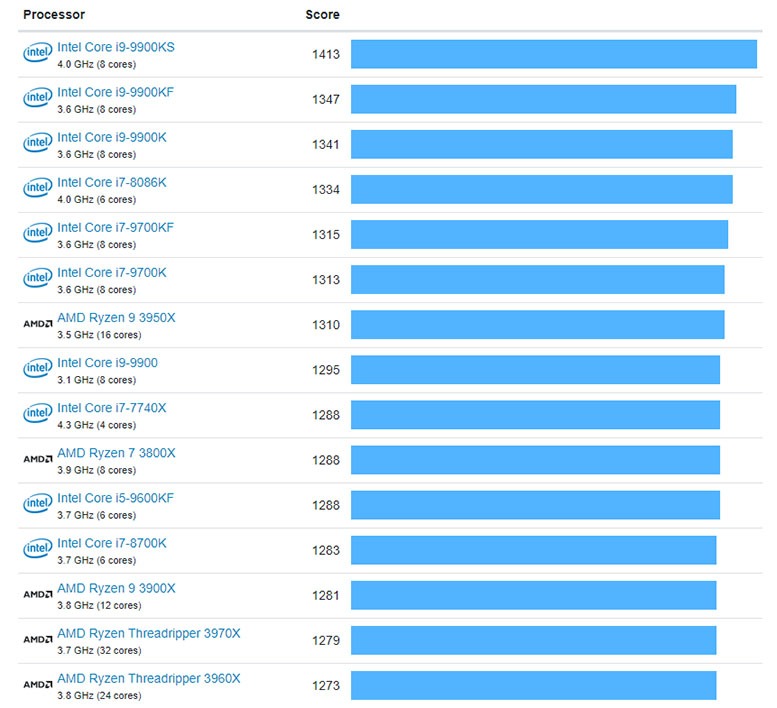
So sánh AMD Ryzen với Intel: CPU nào là tốt nhất ?

CPU AMD vs Intel: Hiệu năng, tính năng và mọi thứ khác bạn cần biết về CPU nào phù hợp nhất với bạn.


Intel i9 10900k vs AMD Ryzen 9 3900x

AMD với Intel: Bạn nên mua CPU nào?

Đây là tất cả mọi thứ bạn cần biết về sự khác biệt giữa CPU AMD và Intel và loại nào bạn nên mua.

BẢNG SO SÁNH Thông số kĩ thuật i9 10900k VS RYZEN 9 3900X : 

Thông số CPU  i9 10900k  Ryzen 9 3900x
Số Nhân 10 12
Số Luồng 20 24
Tốc độ xung mặc định 3.7Ghz 3.8 Ghz
Tốc độ Xung nhịp OC 5.3Ghz 4.6 Ghz
Bộ nhớ đệm 20 MB 64 MB
Khả năng ép xung
TDP 95W 105W 
Socket FCLGA1200 AM4
Giá thành 15.000.000đ  12.000.000đ 

Intel có tốc độ nhanh hơn

Hiệu suất CPU được đo bằng tốc độ xung nhịp hoặc tốc độ xung nhịp. Con số này được biểu thị bằng gigahertz (GHz) và nó cho bạn biết CPU có thể xử lý dữ liệu nhanh như thế nào. Tốc độ xung nhịp cao hơn có nghĩa là CPU có thể thực hiện các tác vụ tốt hơn. Tuy nhiên, các yếu tố khác như số lượng lõi và tốc độ CPU có thể xử lý các hướng dẫn cũng có thể ảnh hưởng đến hiệu suất của CPU.

Khi nói đến sự khác biệt về tốc độ, cuộc chiến giữa AMD và Intel đã gần với các sản phẩm tầm trung và tầm trung. Đối với CPU cấp nhập cảnh, các mô hình Ryzen 3 gần như nhanh như CPU ​​Intel. Chẳng hạn, Core i38350K có tốc độ xung nhịp cao nhất trong sê-ri này ở mức 4.0 GHz, trong khi các mẫu Ryzen 3 2300X và 220G cung cấp tốc độ tương đương 3,5 GHz. Tốc độ xung nhịp cho bộ xử lý AMD tầm trung bắt đầu ở mức 3,1 GHz với Ryzen 5 2600E. So sánh, Intel bắt đầu ở mức thấp hơn 1.7 GHz với Core i5 8500T.

AMD so với Intel: CPU nào phù hợp với bạn

Intel cung cấp tốc độ xung nhịp cao hơn cho các chip Core i7 và i9 cao cấp. Có những mẫu trong dòng i9 có tốc độ tương đương với các đối tác Ryzen Threadripper của chúng. Tuy nhiên, đối với dòng này, CPU Ryzen ngốn nhiều năng lượng hơn Intel. Vì vậy, nếu bạn muốn một CPU cao cấp hoạt động ở tốc độ cao, nhưng cũng tiết kiệm năng lượng, tốt nhất nên đi với Intel.

AMD ép xung tốt nhất

Ép xung cho phép bạn chạy tốc độ xung nhịp của PC với tốc độ vượt quá khuyến nghị của nhà sản xuất. Có một số chip bị khóa, có nghĩa là nhà sản xuất đã thiết kế chúng chỉ chạy trên một số tốc độ xung nhịp nhất định. Tuy nhiên, cũng có những con chip được mở khóa và cho phép bạn ép xung chúng.

AMD thắng Intel khi nói đến việc ép xung. Điều này là do CPU AMD được mở khóa, ngay cả trên các mẫu giá cả phải chăng như AMD Ryzen 3 2200G. Do đó, chúng có thể được ép xung, miễn là chipset bo mạch chủ cũng có khả năng ép xung. Ngược lại, chip Intel chỉ có khả năng ép xung nếu chúng có "K" ở cuối số model. Chúng có xu hướng được định giá cao hơn, chẳng hạn như Intel Core i3-9350K.

AMD có nhiều lõi hơn 

Một lõi là một bộ xử lý nhận và thực hiện các hướng dẫn. CPU càng có nhiều lõi thì càng có nhiều tác vụ có thể xử lý và hiệu quả cao hơn.

Điểm bán hàng chính của AMD đang có số lượng lõi lớn. Mặt khác, Intel có truyền thống từ bỏ số lượng lõi lớn để ủng hộ việc siêu phân luồng. Với siêu phân luồng, CPU chia các lõi vật lý thành các lõi hoặc luồng ảo để thực hiện nhiều việc cùng một lúc. Ví dụ, CPU Intel bốn lõi có thể biến thành lõi tám luồng với siêu phân luồng.

AMD so với Intel: CPU nào là tốt nhất cho bạn

Số lượng lõi AMD và Intel đứng ngang hàng ở cấp nhập cảnh. Cả hai model Ryzen 3 và Intel Core i3 đều cung cấp bốn lõi. Điều tương tự cũng đúng với các mẫu máy tính để bàn cao cấp (HEDT) dành cho những người đam mê. Các mẫu Ryzen Threadripper cung cấp 8, 12 và 16 lõi vật lý, trong khi các mẫu Intel i9 cung cấp 10 đến 18 lõi vật lý.

Số lượng lõi AMD đứng đầu khi nói đến các dịch vụ trung cấp của họ. Các chip Ryzen 5 có bốn đến sáu lõi với siêu phân luồng, trong khi chip Ryzen 7 có tám lõi. So sánh, chip Intel Core i5 và i7 chỉ có sáu lõi vật lý, chỉ có chip i7 có khả năng siêu phân luồng.

Hiệu suất tốt nhất: Toss-Up

Khi bạn so sánh chip AMD với Intel, CPU AMD rất tuyệt vời trong đa nhiệm, trong khi CPU Intel hoàn thành tốt hơn các tác vụ đơn luồng. Các tác vụ sử dụng nhiều lõi bao gồm các chương trình chỉnh sửa ảnh và video, mô hình 3D và chương trình kết xuất, trò chơi nặng đồ họa và các ứng dụng năng suất đòi hỏi khắt khe.

Kết quả kiểm tra từ Techidor cho thấy chip Intel i9 9980XE hoạt động tốt nhất khi sử dụng phần mềm chỉnh sửa video. Thử nghiệm đã sử dụng Adobe Premiere Pro, MAGIX Vegas Pro và HandBrake trên chip AMD và Intel. Tuy nhiên, AMD Threadripper và Ryzen 9 đã đứng thứ hai.

Đối với phần mềm kết xuất CPU 3D, như V-Ray, AMD là lựa chọn tốt hơn. Dữ liệu từ TechReport cho biết Ryzen 9 3900X hiển thị nội dung nhanh nhất sau 47 giây. Core i9 7900X chỉ đứng ở vị trí thứ ba, hiển thị sau 60 giây.

Có thể hiểu được, vì hầu hết mọi người chỉ cần sử dụng các ứng dụng năng suất chung, họ sẽ thấy hiệu suất tốt hơn từ các chip AMD. Chẳng hạn, số liệu điểm chuẩn từ Báo cáo công nghệ tiết lộ rằng Ryzen 7 2700X và 1800X đạt điểm cao hơn Core i7-8700K khi nén các tệp zip. Đối với Microsoft Excel, dữ liệu từ Phần cứng của Tom cho thấy các mẫu Ryzen 7 3700X vượt trội so với Core i9-7920X và 9700K.


The post So sánh AMD Ryzen với Intel: CPU nào là tốt nhất ? appeared first on Thủ thuật máy tính .vn
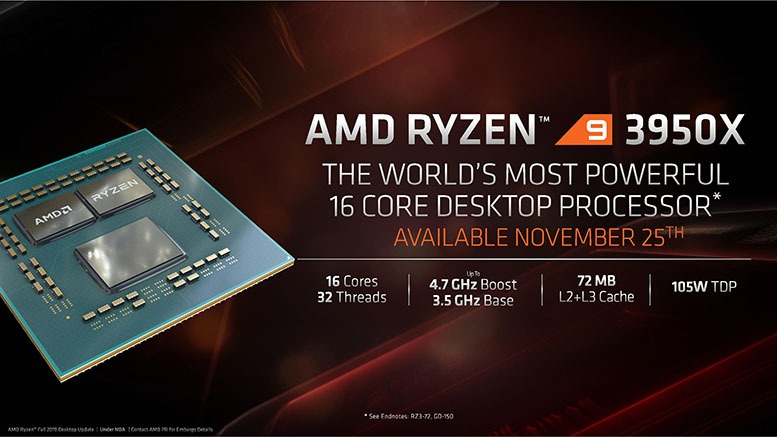
So sánh AMD Ryzen với Intel: CPU nào là tốt nhất ?

CPU AMD vs Intel: Hiệu năng, tính năng và mọi thứ khác bạn cần biết về CPU nào phù hợp nhất với bạn.


Intel i9 10900k vs AMD Ryzen 9 3900x

AMD với Intel: Bạn nên mua CPU nào?

Đây là tất cả mọi thứ bạn cần biết về sự khác biệt giữa CPU AMD và Intel và loại nào bạn nên mua.

BẢNG SO SÁNH Thông số kĩ thuật i9 10900k VS RYZEN 9 3900X : 

Thông số CPU  i9 10900k  Ryzen 9 3900x
Số Nhân 10 12
Số Luồng 20 24
Tốc độ xung mặc định 3.7Ghz 3.8 Ghz
Tốc độ Xung nhịp OC 5.3Ghz 4.6 Ghz
Bộ nhớ đệm 20 MB 64 MB
Khả năng ép xung
TDP 95W 105W 
Socket FCLGA1200 AM4
Giá thành 15.000.000đ  12.000.000đ 

Intel có tốc độ nhanh hơn

Hiệu suất CPU được đo bằng tốc độ xung nhịp hoặc tốc độ xung nhịp. Con số này được biểu thị bằng gigahertz (GHz) và nó cho bạn biết CPU có thể xử lý dữ liệu nhanh như thế nào. Tốc độ xung nhịp cao hơn có nghĩa là CPU có thể thực hiện các tác vụ tốt hơn. Tuy nhiên, các yếu tố khác như số lượng lõi và tốc độ CPU có thể xử lý các hướng dẫn cũng có thể ảnh hưởng đến hiệu suất của CPU.

Khi nói đến sự khác biệt về tốc độ, cuộc chiến giữa AMD và Intel đã gần với các sản phẩm tầm trung và tầm trung. Đối với CPU cấp nhập cảnh, các mô hình Ryzen 3 gần như nhanh như CPU ​​Intel. Chẳng hạn, Core i38350K có tốc độ xung nhịp cao nhất trong sê-ri này ở mức 4.0 GHz, trong khi các mẫu Ryzen 3 2300X và 220G cung cấp tốc độ tương đương 3,5 GHz. Tốc độ xung nhịp cho bộ xử lý AMD tầm trung bắt đầu ở mức 3,1 GHz với Ryzen 5 2600E. So sánh, Intel bắt đầu ở mức thấp hơn 1.7 GHz với Core i5 8500T.

AMD so với Intel: CPU nào phù hợp với bạn

Intel cung cấp tốc độ xung nhịp cao hơn cho các chip Core i7 và i9 cao cấp. Có những mẫu trong dòng i9 có tốc độ tương đương với các đối tác Ryzen Threadripper của chúng. Tuy nhiên, đối với dòng này, CPU Ryzen ngốn nhiều năng lượng hơn Intel. Vì vậy, nếu bạn muốn một CPU cao cấp hoạt động ở tốc độ cao, nhưng cũng tiết kiệm năng lượng, tốt nhất nên đi với Intel.

AMD ép xung tốt nhất

Ép xung cho phép bạn chạy tốc độ xung nhịp của PC với tốc độ vượt quá khuyến nghị của nhà sản xuất. Có một số chip bị khóa, có nghĩa là nhà sản xuất đã thiết kế chúng chỉ chạy trên một số tốc độ xung nhịp nhất định. Tuy nhiên, cũng có những con chip được mở khóa và cho phép bạn ép xung chúng.

AMD thắng Intel khi nói đến việc ép xung. Điều này là do CPU AMD được mở khóa, ngay cả trên các mẫu giá cả phải chăng như AMD Ryzen 3 2200G. Do đó, chúng có thể được ép xung, miễn là chipset bo mạch chủ cũng có khả năng ép xung. Ngược lại, chip Intel chỉ có khả năng ép xung nếu chúng có "K" ở cuối số model. Chúng có xu hướng được định giá cao hơn, chẳng hạn như Intel Core i3-9350K.

AMD có nhiều lõi hơn 

Một lõi là một bộ xử lý nhận và thực hiện các hướng dẫn. CPU càng có nhiều lõi thì càng có nhiều tác vụ có thể xử lý và hiệu quả cao hơn.

Điểm bán hàng chính của AMD đang có số lượng lõi lớn. Mặt khác, Intel có truyền thống từ bỏ số lượng lõi lớn để ủng hộ việc siêu phân luồng. Với siêu phân luồng, CPU chia các lõi vật lý thành các lõi hoặc luồng ảo để thực hiện nhiều việc cùng một lúc. Ví dụ, CPU Intel bốn lõi có thể biến thành lõi tám luồng với siêu phân luồng.

AMD so với Intel: CPU nào là tốt nhất cho bạn

Số lượng lõi AMD và Intel đứng ngang hàng ở cấp nhập cảnh. Cả hai model Ryzen 3 và Intel Core i3 đều cung cấp bốn lõi. Điều tương tự cũng đúng với các mẫu máy tính để bàn cao cấp (HEDT) dành cho những người đam mê. Các mẫu Ryzen Threadripper cung cấp 8, 12 và 16 lõi vật lý, trong khi các mẫu Intel i9 cung cấp 10 đến 18 lõi vật lý.

Số lượng lõi AMD đứng đầu khi nói đến các dịch vụ trung cấp của họ. Các chip Ryzen 5 có bốn đến sáu lõi với siêu phân luồng, trong khi chip Ryzen 7 có tám lõi. So sánh, chip Intel Core i5 và i7 chỉ có sáu lõi vật lý, chỉ có chip i7 có khả năng siêu phân luồng.

Hiệu suất tốt nhất: Toss-Up

Khi bạn so sánh chip AMD với Intel, CPU AMD rất tuyệt vời trong đa nhiệm, trong khi CPU Intel hoàn thành tốt hơn các tác vụ đơn luồng. Các tác vụ sử dụng nhiều lõi bao gồm các chương trình chỉnh sửa ảnh và video, mô hình 3D và chương trình kết xuất, trò chơi nặng đồ họa và các ứng dụng năng suất đòi hỏi khắt khe.

Kết quả kiểm tra từ Techidor cho thấy chip Intel i9 9980XE hoạt động tốt nhất khi sử dụng phần mềm chỉnh sửa video. Thử nghiệm đã sử dụng Adobe Premiere Pro, MAGIX Vegas Pro và HandBrake trên chip AMD và Intel. Tuy nhiên, AMD Threadripper và Ryzen 9 đã đứng thứ hai.

Đối với phần mềm kết xuất CPU 3D, như V-Ray, AMD là lựa chọn tốt hơn. Dữ liệu từ TechReport cho biết Ryzen 9 3900X hiển thị nội dung nhanh nhất sau 47 giây. Core i9 7900X chỉ đứng ở vị trí thứ ba, hiển thị sau 60 giây.

Có thể hiểu được, vì hầu hết mọi người chỉ cần sử dụng các ứng dụng năng suất chung, họ sẽ thấy hiệu suất tốt hơn từ các chip AMD. Chẳng hạn, số liệu điểm chuẩn từ Báo cáo công nghệ tiết lộ rằng Ryzen 7 2700X và 1800X đạt điểm cao hơn Core i7-8700K khi nén các tệp zip. Đối với Microsoft Excel, dữ liệu từ Phần cứng của Tom cho thấy các mẫu Ryzen 7 3700X vượt trội so với Core i9-7920X và 9700K.


The post So sánh AMD Ryzen với Intel: CPU nào là tốt nhất ? appeared first on Thủ thuật máy tính .vn

Saturday, April 4, 2020

Khắc phục: Không có âm thanh trong ứng dụng Zoom trên điện thoại

Bài viết này giả định rằng bạn đã tham gia một cuộc họp, đã gọi bằng ứng dụng Zoom cho Android hoặc iOS. Nhưng bạn không nghe được âm thanh từ người khác hay nói nhưng người khác không nghe thấy.

Hãy thử các bước khắc phục sự cố này nếu bạn gặp sự cố về micrô hoặc loa sau khi tham gia cuộc họp trên ứng dụng Zoom.

Không nghe được âm thanh từ những người tham gia khác trong Zoom

Nếu bạn không thể nghe thấy những người tham gia khác trong cuộc họp với Zoom , hãy làm theo các bước sau để khắc phục sự cố.

  1. Đảm bảo loa của bạn được bật. Nếu bạn thấy biểu tượng loa ở góc trên bên trái bị tắt, hãy nhấn vào biểu tượng đó để bật loa của bạn:
    Mở âm thanh trong zoom
  2. Tăng âm lượng trên thiết bị di động của bạn bằng các nút âm lượng hoặc bảng thông báo. Ngay cả khi loa được bật trong Zoom, âm lượng của thiết bị của bạn có thể được đặt thành chỉ tắt tiếng hoặc rung.
  3. Hãy thử sử dụng tai nghe nếu bạn có chúng.
  4. Khởi động lại thiết bị di động của bạn.
  5. Cài đặt lại Zoom từ  Apple App Store  hoặc  Google Play Store .

Những người tham gia không nghe thấy bạn nói trong Zoom

Nếu người khác không thể nghe thấy bạn trong cuộc họp Thu phóng của bạn bằng ứng dụng dành cho thiết bị di động, hãy làm theo các bước sau để khắc phục sự cố:

  • Đảm bảo micro không bị tắt tiếng. Nếu bạn thấy biểu tượng Audio tắt tiếng trong điều khiển cuộc họp, hãy nhấn vào biểu tượng đó để tự bật tiếng:

    Nếu bạn vẫn bị tắt tiếng, máy chủ có thể đã tắt tiếng bạn khi tham gia cuộc họp. Yêu cầu được bật tiếng bằng cách gửi tin nhắn trò chuyện đến máy chủ.
  • Đảm bảo bạn đã kết nối âm thanh của thiết bị di động. Nếu bạn thấy biểu tượng Audio sau trong điều khiển cuộc họp, hãy nhấn vào biểu tượng đó và chọn Call via Device Audio . Nếu được nhắc, hãy cho phép Zoom để truy cập micrô của bạn.
  • Hãy thử sử dụng tai nghe có micro.

Đảm bảo Zoom có ​​quyền truy cập vào micrô của thiết bị của bạn.

  • iOS : Truy cập Settings > Privacy > Microphone và bật bật tắt để Thu phóng.
    • Android : Truy cập Settings > Apps & notifications > App permissions > Microphone  và bật bật tắt để thu phóng.
  • Đảm bảo rằng không có ứng dụng nào khác đang sử dụng micrô cùng một lúc.
    • iOS : Nhấn đúp vào nút "Home" để xem các ứng dụng hiện đang chạy. Vuốt lên để đóng một ứng dụng.
    • Android : Nhấn nút đa tác vụ (biểu tượng hình vuông thường ở góc dưới bên phải) để xem các ứng dụng hiện đang chạy. Vuốt sang trái bên phải để đóng ứng dụng.
  • Khởi động lại thiết bị iOS của bạn.
  • Cài đặt lại Zoom từ  Apple App Store hoặc  Google Play

The post Khắc phục: Không có âm thanh trong ứng dụng Zoom trên điện thoại appeared first on Thủ thuật máy tính .vn

Khắc phục: Không có âm thanh trong ứng dụng Zoom trên điện thoại

Bài viết này giả định rằng bạn đã tham gia một cuộc họp, đã gọi bằng ứng dụng Zoom cho Android hoặc iOS. Nhưng bạn không nghe được âm thanh từ người khác hay nói nhưng người khác không nghe thấy.

Hãy thử các bước khắc phục sự cố này nếu bạn gặp sự cố về micrô hoặc loa sau khi tham gia cuộc họp trên ứng dụng Zoom.

Không nghe được âm thanh từ những người tham gia khác trong Zoom

Nếu bạn không thể nghe thấy những người tham gia khác trong cuộc họp với Zoom , hãy làm theo các bước sau để khắc phục sự cố.

  1. Đảm bảo loa của bạn được bật. Nếu bạn thấy biểu tượng loa ở góc trên bên trái bị tắt, hãy nhấn vào biểu tượng đó để bật loa của bạn:
    Mở âm thanh trong zoom
  2. Tăng âm lượng trên thiết bị di động của bạn bằng các nút âm lượng hoặc bảng thông báo. Ngay cả khi loa được bật trong Zoom, âm lượng của thiết bị của bạn có thể được đặt thành chỉ tắt tiếng hoặc rung.
  3. Hãy thử sử dụng tai nghe nếu bạn có chúng.
  4. Khởi động lại thiết bị di động của bạn.
  5. Cài đặt lại Zoom từ  Apple App Store  hoặc  Google Play Store .

Những người tham gia không nghe thấy bạn nói trong Zoom

Nếu người khác không thể nghe thấy bạn trong cuộc họp Thu phóng của bạn bằng ứng dụng dành cho thiết bị di động, hãy làm theo các bước sau để khắc phục sự cố:

  • Đảm bảo micro không bị tắt tiếng. Nếu bạn thấy biểu tượng Audio tắt tiếng trong điều khiển cuộc họp, hãy nhấn vào biểu tượng đó để tự bật tiếng:

    Nếu bạn vẫn bị tắt tiếng, máy chủ có thể đã tắt tiếng bạn khi tham gia cuộc họp. Yêu cầu được bật tiếng bằng cách gửi tin nhắn trò chuyện đến máy chủ.
  • Đảm bảo bạn đã kết nối âm thanh của thiết bị di động. Nếu bạn thấy biểu tượng Audio sau trong điều khiển cuộc họp, hãy nhấn vào biểu tượng đó và chọn Call via Device Audio . Nếu được nhắc, hãy cho phép Zoom để truy cập micrô của bạn.
  • Hãy thử sử dụng tai nghe có micro.

Đảm bảo Zoom có ​​quyền truy cập vào micrô của thiết bị của bạn.

  • iOS : Truy cập Settings > Privacy > Microphone và bật bật tắt để Thu phóng.
    • Android : Truy cập Settings > Apps & notifications > App permissions > Microphone  và bật bật tắt để thu phóng.
  • Đảm bảo rằng không có ứng dụng nào khác đang sử dụng micrô cùng một lúc.
    • iOS : Nhấn đúp vào nút "Home" để xem các ứng dụng hiện đang chạy. Vuốt lên để đóng một ứng dụng.
    • Android : Nhấn nút đa tác vụ (biểu tượng hình vuông thường ở góc dưới bên phải) để xem các ứng dụng hiện đang chạy. Vuốt sang trái bên phải để đóng ứng dụng.
  • Khởi động lại thiết bị iOS của bạn.
  • Cài đặt lại Zoom từ  Apple App Store hoặc  Google Play

The post Khắc phục: Không có âm thanh trong ứng dụng Zoom trên điện thoại appeared first on Thủ thuật máy tính .vn

Thursday, March 26, 2020

Ứng dụng theo dõi COVID-19 chi tiết tại Việt Nam và Thế giới

Tải ứng dụng COVID-19 Ứng dụng công nghệ thông tin vào phòng chống dịch COVID-19

Bệnh dịch Corona, còn gọi là bệnh Viêm đường hô hấp cấp do virus COVID-19 có mức độ lây lan nhanh nhưng chưa có Vacxin điều trị đang là vấn đề được nhiều người quan tâm.

Ứng dụng COVID-19 được phát triển bởi công ty Cổ phần Tiến bộ Quốc tế - AIC Group; phối hợp cùng Cục CNTT Bộ Y tế nhằm cung cấp công cụ hỗ trợ đắc lực cho người dân trong việc phòng và chống dịch viêm đường hô hấp cấp do virus Corona gây ra (virus SARS-CoV-2, dịch bệnh COVID-19) chủng mới gây ra.

ứng dung theo dõi tình tình dịch bệnh Corona (covid-19, sars covi 2) cập nhật hằng ngày

Các chức năng của ứng dụng:

- Chỉ đạo của Chính phủ : Bao gồm các thông báo được nhập liên tục từ Chính phủ, Bộ y tế và các cấp đối với dịch Covid-19

thông báo được nhật từ Chính phủ, Bộ y tế và các cấp đối với dịch Covid-19

- Cập nhật dịch bệnh : Cập nhật diễn biến dịch bệnh trong và ngoài nước với số liệu được phân tích dưới dạng số liệu và biểu đồđược theo dõi liên tục 24 giờ trong từng ngày.

cập nhật ca nhiễm covid 19 tại Việt Nam hôm nay

cập nhật ca nhiễm covid 19 trên thế giới hôm nay

- Bản đồ diễn biến dịch bệnh: Tất cả các vùng có dịch tại Việt Nam và trên Thế giới đều được thể hiện chi tiết trong ứng dụng Covid-19. Tự động đồng bộ số liệu với Nguồn CDC, WHO.

[caption id="attachment_22884" align="aligncenter" width="300"]Vị trí các nơi có người bị nhiễm dịch Corona tại Việt Nam hôm nay Các địa điểm đang có dịch Corona tại Việt Nam[/caption]

[caption id="attachment_22883" align="aligncenter" width="300"]Vị trí các nơi có người bị nhiễm dịch Corona tại Việt Nam hôm nay Các nước đang có dịch Corona trên Thế giới[/caption]

- Điểm tin: Cập nhật tin tức hằng ngày dịch bệnh Covid-19 hằng ngày

[caption id="attachment_22882" align="aligncenter" width="256"]Tin tức hằng ngày về tình hình dịch Covid-19 Tin tức hằng ngày về tình hình dịch Covid-19[/caption]

- Phòng bệnh: Giúp bạn hiểu biết thêm dịch bệnh Covid-19 và hướng dẫn bạn cách phòng chống để không bị nhiễm virut Corona của CDC Mỹ, WHO dưới dạng hình ảnh, video trực quan.

- Trợ lý Y Tế: Tương tác với người dân bằng ngôn ngữ, giọng nói tự nhiên.

- Gọi khẩn cấp : Danh sách các số điện thoại đường dây nóng của Bộ Y Tế và các bệnh viện lớn hỗ trợ điều trị bệnh dịch từ virut Corona.

[caption id="attachment_22880" align="aligncenter" width="300"]SĐT khẩn cấp khi bị nhiễm virut Corona SĐT khẩn cấp khi bị nhiễm virut Corona[/caption]

- Bác sĩ Tư vấn: Người dân kết nối video trực tiếp với các bác sĩ Bệnh viện Bệnh nhiệt đới TW để nhận tư vấn về Y tế.
- Tìm kiếm cơ sở y Tế: Cung cấp bản đồ các cơ sở Y tế có năng lực xét nghiệm COVID-19, các cơ sở điều trị, hiệu thuốc trên toàn quốc.

Link tải ứng dụng Covid-19:

The post Ứng dụng theo dõi COVID-19 chi tiết tại Việt Nam và Thế giới appeared first on Thủ thuật máy tính .vn