Saturday, April 4, 2020

Khắc phục: Không có âm thanh trong ứng dụng Zoom trên điện thoại

Bài viết này giả định rằng bạn đã tham gia một cuộc họp, đã gọi bằng ứng dụng Zoom cho Android hoặc iOS. Nhưng bạn không nghe được âm thanh từ người khác hay nói nhưng người khác không nghe thấy.

Hãy thử các bước khắc phục sự cố này nếu bạn gặp sự cố về micrô hoặc loa sau khi tham gia cuộc họp trên ứng dụng Zoom.

Không nghe được âm thanh từ những người tham gia khác trong Zoom

Nếu bạn không thể nghe thấy những người tham gia khác trong cuộc họp với Zoom , hãy làm theo các bước sau để khắc phục sự cố.

  1. Đảm bảo loa của bạn được bật. Nếu bạn thấy biểu tượng loa ở góc trên bên trái bị tắt, hãy nhấn vào biểu tượng đó để bật loa của bạn:
    Mở âm thanh trong zoom
  2. Tăng âm lượng trên thiết bị di động của bạn bằng các nút âm lượng hoặc bảng thông báo. Ngay cả khi loa được bật trong Zoom, âm lượng của thiết bị của bạn có thể được đặt thành chỉ tắt tiếng hoặc rung.
  3. Hãy thử sử dụng tai nghe nếu bạn có chúng.
  4. Khởi động lại thiết bị di động của bạn.
  5. Cài đặt lại Zoom từ  Apple App Store  hoặc  Google Play Store .

Những người tham gia không nghe thấy bạn nói trong Zoom

Nếu người khác không thể nghe thấy bạn trong cuộc họp Thu phóng của bạn bằng ứng dụng dành cho thiết bị di động, hãy làm theo các bước sau để khắc phục sự cố:

  • Đảm bảo micro không bị tắt tiếng. Nếu bạn thấy biểu tượng Audio tắt tiếng trong điều khiển cuộc họp, hãy nhấn vào biểu tượng đó để tự bật tiếng:

    Nếu bạn vẫn bị tắt tiếng, máy chủ có thể đã tắt tiếng bạn khi tham gia cuộc họp. Yêu cầu được bật tiếng bằng cách gửi tin nhắn trò chuyện đến máy chủ.
  • Đảm bảo bạn đã kết nối âm thanh của thiết bị di động. Nếu bạn thấy biểu tượng Audio sau trong điều khiển cuộc họp, hãy nhấn vào biểu tượng đó và chọn Call via Device Audio . Nếu được nhắc, hãy cho phép Zoom để truy cập micrô của bạn.
  • Hãy thử sử dụng tai nghe có micro.

Đảm bảo Zoom có ​​quyền truy cập vào micrô của thiết bị của bạn.

  • iOS : Truy cập Settings > Privacy > Microphone và bật bật tắt để Thu phóng.
    • Android : Truy cập Settings > Apps & notifications > App permissions > Microphone  và bật bật tắt để thu phóng.
  • Đảm bảo rằng không có ứng dụng nào khác đang sử dụng micrô cùng một lúc.
    • iOS : Nhấn đúp vào nút "Home" để xem các ứng dụng hiện đang chạy. Vuốt lên để đóng một ứng dụng.
    • Android : Nhấn nút đa tác vụ (biểu tượng hình vuông thường ở góc dưới bên phải) để xem các ứng dụng hiện đang chạy. Vuốt sang trái bên phải để đóng ứng dụng.
  • Khởi động lại thiết bị iOS của bạn.
  • Cài đặt lại Zoom từ  Apple App Store hoặc  Google Play

The post Khắc phục: Không có âm thanh trong ứng dụng Zoom trên điện thoại appeared first on Thủ thuật máy tính .vn

Khắc phục: Không có âm thanh trong ứng dụng Zoom trên điện thoại

Bài viết này giả định rằng bạn đã tham gia một cuộc họp, đã gọi bằng ứng dụng Zoom cho Android hoặc iOS. Nhưng bạn không nghe được âm thanh từ người khác hay nói nhưng người khác không nghe thấy.

Hãy thử các bước khắc phục sự cố này nếu bạn gặp sự cố về micrô hoặc loa sau khi tham gia cuộc họp trên ứng dụng Zoom.

Không nghe được âm thanh từ những người tham gia khác trong Zoom

Nếu bạn không thể nghe thấy những người tham gia khác trong cuộc họp với Zoom , hãy làm theo các bước sau để khắc phục sự cố.

  1. Đảm bảo loa của bạn được bật. Nếu bạn thấy biểu tượng loa ở góc trên bên trái bị tắt, hãy nhấn vào biểu tượng đó để bật loa của bạn:
    Mở âm thanh trong zoom
  2. Tăng âm lượng trên thiết bị di động của bạn bằng các nút âm lượng hoặc bảng thông báo. Ngay cả khi loa được bật trong Zoom, âm lượng của thiết bị của bạn có thể được đặt thành chỉ tắt tiếng hoặc rung.
  3. Hãy thử sử dụng tai nghe nếu bạn có chúng.
  4. Khởi động lại thiết bị di động của bạn.
  5. Cài đặt lại Zoom từ  Apple App Store  hoặc  Google Play Store .

Những người tham gia không nghe thấy bạn nói trong Zoom

Nếu người khác không thể nghe thấy bạn trong cuộc họp Thu phóng của bạn bằng ứng dụng dành cho thiết bị di động, hãy làm theo các bước sau để khắc phục sự cố:

  • Đảm bảo micro không bị tắt tiếng. Nếu bạn thấy biểu tượng Audio tắt tiếng trong điều khiển cuộc họp, hãy nhấn vào biểu tượng đó để tự bật tiếng:

    Nếu bạn vẫn bị tắt tiếng, máy chủ có thể đã tắt tiếng bạn khi tham gia cuộc họp. Yêu cầu được bật tiếng bằng cách gửi tin nhắn trò chuyện đến máy chủ.
  • Đảm bảo bạn đã kết nối âm thanh của thiết bị di động. Nếu bạn thấy biểu tượng Audio sau trong điều khiển cuộc họp, hãy nhấn vào biểu tượng đó và chọn Call via Device Audio . Nếu được nhắc, hãy cho phép Zoom để truy cập micrô của bạn.
  • Hãy thử sử dụng tai nghe có micro.

Đảm bảo Zoom có ​​quyền truy cập vào micrô của thiết bị của bạn.

  • iOS : Truy cập Settings > Privacy > Microphone và bật bật tắt để Thu phóng.
    • Android : Truy cập Settings > Apps & notifications > App permissions > Microphone  và bật bật tắt để thu phóng.
  • Đảm bảo rằng không có ứng dụng nào khác đang sử dụng micrô cùng một lúc.
    • iOS : Nhấn đúp vào nút "Home" để xem các ứng dụng hiện đang chạy. Vuốt lên để đóng một ứng dụng.
    • Android : Nhấn nút đa tác vụ (biểu tượng hình vuông thường ở góc dưới bên phải) để xem các ứng dụng hiện đang chạy. Vuốt sang trái bên phải để đóng ứng dụng.
  • Khởi động lại thiết bị iOS của bạn.
  • Cài đặt lại Zoom từ  Apple App Store hoặc  Google Play

The post Khắc phục: Không có âm thanh trong ứng dụng Zoom trên điện thoại appeared first on Thủ thuật máy tính .vn

Thursday, March 26, 2020

Ứng dụng theo dõi COVID-19 chi tiết tại Việt Nam và Thế giới

Tải ứng dụng COVID-19 Ứng dụng công nghệ thông tin vào phòng chống dịch COVID-19

Bệnh dịch Corona, còn gọi là bệnh Viêm đường hô hấp cấp do virus COVID-19 có mức độ lây lan nhanh nhưng chưa có Vacxin điều trị đang là vấn đề được nhiều người quan tâm.

Ứng dụng COVID-19 được phát triển bởi công ty Cổ phần Tiến bộ Quốc tế - AIC Group; phối hợp cùng Cục CNTT Bộ Y tế nhằm cung cấp công cụ hỗ trợ đắc lực cho người dân trong việc phòng và chống dịch viêm đường hô hấp cấp do virus Corona gây ra (virus SARS-CoV-2, dịch bệnh COVID-19) chủng mới gây ra.

ứng dung theo dõi tình tình dịch bệnh Corona (covid-19, sars covi 2) cập nhật hằng ngày

Các chức năng của ứng dụng:

- Chỉ đạo của Chính phủ : Bao gồm các thông báo được nhập liên tục từ Chính phủ, Bộ y tế và các cấp đối với dịch Covid-19

thông báo được nhật từ Chính phủ, Bộ y tế và các cấp đối với dịch Covid-19

- Cập nhật dịch bệnh : Cập nhật diễn biến dịch bệnh trong và ngoài nước với số liệu được phân tích dưới dạng số liệu và biểu đồđược theo dõi liên tục 24 giờ trong từng ngày.

cập nhật ca nhiễm covid 19 tại Việt Nam hôm nay

cập nhật ca nhiễm covid 19 trên thế giới hôm nay

- Bản đồ diễn biến dịch bệnh: Tất cả các vùng có dịch tại Việt Nam và trên Thế giới đều được thể hiện chi tiết trong ứng dụng Covid-19. Tự động đồng bộ số liệu với Nguồn CDC, WHO.

[caption id="attachment_22884" align="aligncenter" width="300"]Vị trí các nơi có người bị nhiễm dịch Corona tại Việt Nam hôm nay Các địa điểm đang có dịch Corona tại Việt Nam[/caption]

[caption id="attachment_22883" align="aligncenter" width="300"]Vị trí các nơi có người bị nhiễm dịch Corona tại Việt Nam hôm nay Các nước đang có dịch Corona trên Thế giới[/caption]

- Điểm tin: Cập nhật tin tức hằng ngày dịch bệnh Covid-19 hằng ngày

[caption id="attachment_22882" align="aligncenter" width="256"]Tin tức hằng ngày về tình hình dịch Covid-19 Tin tức hằng ngày về tình hình dịch Covid-19[/caption]

- Phòng bệnh: Giúp bạn hiểu biết thêm dịch bệnh Covid-19 và hướng dẫn bạn cách phòng chống để không bị nhiễm virut Corona của CDC Mỹ, WHO dưới dạng hình ảnh, video trực quan.

- Trợ lý Y Tế: Tương tác với người dân bằng ngôn ngữ, giọng nói tự nhiên.

- Gọi khẩn cấp : Danh sách các số điện thoại đường dây nóng của Bộ Y Tế và các bệnh viện lớn hỗ trợ điều trị bệnh dịch từ virut Corona.

[caption id="attachment_22880" align="aligncenter" width="300"]SĐT khẩn cấp khi bị nhiễm virut Corona SĐT khẩn cấp khi bị nhiễm virut Corona[/caption]

- Bác sĩ Tư vấn: Người dân kết nối video trực tiếp với các bác sĩ Bệnh viện Bệnh nhiệt đới TW để nhận tư vấn về Y tế.
- Tìm kiếm cơ sở y Tế: Cung cấp bản đồ các cơ sở Y tế có năng lực xét nghiệm COVID-19, các cơ sở điều trị, hiệu thuốc trên toàn quốc.

Link tải ứng dụng Covid-19:

The post Ứng dụng theo dõi COVID-19 chi tiết tại Việt Nam và Thế giới appeared first on Thủ thuật máy tính .vn

Ứng dụng theo dõi COVID-19 chi tiết tại Việt Nam và Thế giới

Tải ứng dụng COVID-19 Ứng dụng công nghệ thông tin vào phòng chống dịch COVID-19

Bệnh dịch Corona, còn gọi là bệnh Viêm đường hô hấp cấp do virus COVID-19 có mức độ lây lan nhanh nhưng chưa có Vacxin điều trị đang là vấn đề được nhiều người quan tâm.

Ứng dụng COVID-19 được phát triển bởi công ty Cổ phần Tiến bộ Quốc tế - AIC Group; phối hợp cùng Cục CNTT Bộ Y tế nhằm cung cấp công cụ hỗ trợ đắc lực cho người dân trong việc phòng và chống dịch viêm đường hô hấp cấp do virus Corona gây ra (virus SARS-CoV-2, dịch bệnh COVID-19) chủng mới gây ra.

ứng dung theo dõi tình tình dịch bệnh Corona (covid-19, sars covi 2) cập nhật hằng ngày

Các chức năng của ứng dụng:

- Chỉ đạo của Chính phủ : Bao gồm các thông báo được nhập liên tục từ Chính phủ, Bộ y tế và các cấp đối với dịch Covid-19

thông báo được nhật từ Chính phủ, Bộ y tế và các cấp đối với dịch Covid-19

- Cập nhật dịch bệnh : Cập nhật diễn biến dịch bệnh trong và ngoài nước với số liệu được phân tích dưới dạng số liệu và biểu đồđược theo dõi liên tục 24 giờ trong từng ngày.

cập nhật ca nhiễm covid 19 tại Việt Nam hôm nay

cập nhật ca nhiễm covid 19 trên thế giới hôm nay

- Bản đồ diễn biến dịch bệnh: Tất cả các vùng có dịch tại Việt Nam và trên Thế giới đều được thể hiện chi tiết trong ứng dụng Covid-19. Tự động đồng bộ số liệu với Nguồn CDC, WHO.

[caption id="attachment_22884" align="aligncenter" width="300"]Vị trí các nơi có người bị nhiễm dịch Corona tại Việt Nam hôm nay Các địa điểm đang có dịch Corona tại Việt Nam[/caption]

[caption id="attachment_22883" align="aligncenter" width="300"]Vị trí các nơi có người bị nhiễm dịch Corona tại Việt Nam hôm nay Các nước đang có dịch Corona trên Thế giới[/caption]

- Điểm tin: Cập nhật tin tức hằng ngày dịch bệnh Covid-19 hằng ngày

[caption id="attachment_22882" align="aligncenter" width="256"]Tin tức hằng ngày về tình hình dịch Covid-19 Tin tức hằng ngày về tình hình dịch Covid-19[/caption]

- Phòng bệnh: Giúp bạn hiểu biết thêm dịch bệnh Covid-19 và hướng dẫn bạn cách phòng chống để không bị nhiễm virut Corona của CDC Mỹ, WHO dưới dạng hình ảnh, video trực quan.

- Trợ lý Y Tế: Tương tác với người dân bằng ngôn ngữ, giọng nói tự nhiên.

- Gọi khẩn cấp : Danh sách các số điện thoại đường dây nóng của Bộ Y Tế và các bệnh viện lớn hỗ trợ điều trị bệnh dịch từ virut Corona.

[caption id="attachment_22880" align="aligncenter" width="300"]SĐT khẩn cấp khi bị nhiễm virut Corona SĐT khẩn cấp khi bị nhiễm virut Corona[/caption]

- Bác sĩ Tư vấn: Người dân kết nối video trực tiếp với các bác sĩ Bệnh viện Bệnh nhiệt đới TW để nhận tư vấn về Y tế.
- Tìm kiếm cơ sở y Tế: Cung cấp bản đồ các cơ sở Y tế có năng lực xét nghiệm COVID-19, các cơ sở điều trị, hiệu thuốc trên toàn quốc.

Link tải ứng dụng Covid-19:

The post Ứng dụng theo dõi COVID-19 chi tiết tại Việt Nam và Thế giới appeared first on Thủ thuật máy tính .vn

Wednesday, March 25, 2020

Hướng dẫn Cách Xoay Video 90 độ trong Camtasia 9.1 nhanh

Bạn đang có video quay bằng điện thoại theo chiều đứng và muốn xoay ngang video đó. Máy tính bạn đang sử dụng phần mềm chỉnh sửa video Camtasia 9.1 . Bài viết dưới đây sẽ hướng dẫn bạn cách xoay video bằng Camtasia.

Cách Xoay Video trong Camtasia 9.1

Bước 1: Chọn video bạn muốn xoay bằng phần mềm Camtasia thả vào khung chỉnh sửa

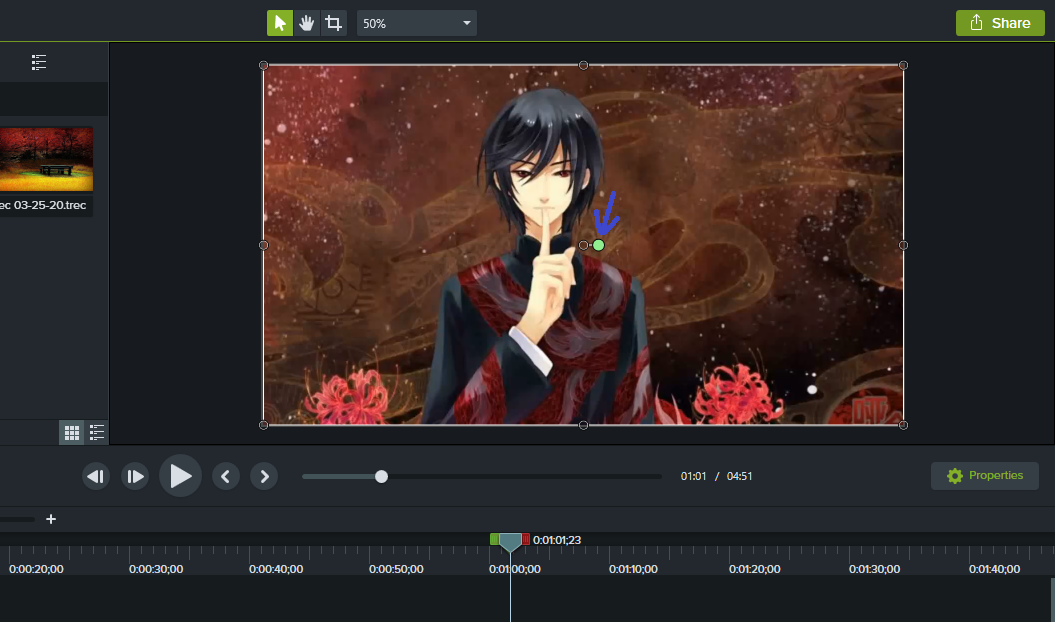
Bước 2: Đưa con trỏ chuột vào màn hình video, tại điểm giữa có 2 hình tròn liền nhau, bạn đưa trỏ chuột vào hình tròn bên phải và di chuyển để video xoay theo ý bạn.

Chú ý: Khi chạm đúng chấm tròn để xoay sẽ hiện màu xanh và hiện biểu tượng xoay tại điểm đó.

Cách Xoay Video trong Camtasia 9.1

Video hướng dẫn chi tiết:


Chúc bạn thành công! Có vấn đề giải đáp bạn có thể đặt câu hỏi bên dưới bình luận.

The post Hướng dẫn Cách Xoay Video 90 độ trong Camtasia 9.1 nhanh appeared first on Thủ thuật máy tính .vn

Hướng dẫn Cách Xoay Video 90 độ trong Camtasia 9.1 nhanh

Bạn đang có video quay bằng điện thoại theo chiều đứng và muốn xoay ngang video đó. Máy tính bạn đang sử dụng phần mềm chỉnh sửa video Camtasia 9.1 . Bài viết dưới đây sẽ hướng dẫn bạn cách xoay video bằng Camtasia.

Cách Xoay Video trong Camtasia 9.1

Bước 1: Chọn video bạn muốn xoay bằng phần mềm Camtasia thả vào khung chỉnh sửa

Bước 2: Đưa con trỏ chuột vào màn hình video, tại điểm giữa có 2 hình tròn liền nhau, bạn đưa trỏ chuột vào hình tròn bên phải và di chuyển để video xoay theo ý bạn.

Chú ý: Khi chạm đúng chấm tròn để xoay sẽ hiện màu xanh và hiện biểu tượng xoay tại điểm đó.

Cách Xoay Video trong Camtasia 9.1

Video hướng dẫn chi tiết:


Chúc bạn thành công! Có vấn đề giải đáp bạn có thể đặt câu hỏi bên dưới bình luận.

The post Hướng dẫn Cách Xoay Video 90 độ trong Camtasia 9.1 nhanh appeared first on Thủ thuật máy tính .vn

Tuesday, March 24, 2020

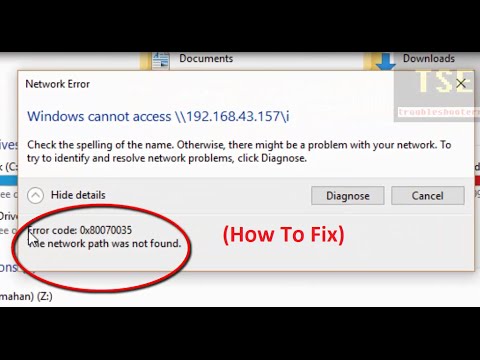
Cách Sửa lỗi “Error code: 0x80070035 The network path was not found”

Trong số nhiều cách trao đổi tệp giữa 2 hệ thống, một trong những tùy chọn thoải mái nhất là chia sẻ tệp giữa 2 hệ thống được kết nối với cùng một mạng. Tuy nhiên, một vài người dùng đã báo cáo lỗi sau khi cố gắng chia sẻ tài nguyên:

Nguyên nhân lỗi 0x80070035 suất hiện:

Lỗi 0x80070035 có thể xảy ra khi người dùng nhập sai tên đường dẫn mạng. Đường dẫn được chỉ định bắt buộc phải được trỏ đến tài nguyên được chia sẻ hợp lệ trên thiết bị từ xa. Và hãy lưu ý rằng bạn phải bật tính năng chia sẻ file hoặc máy in Windows trên thiết bị từ xa và người dùng từ xa cũng phải có quyền truy cập tài nguyên.

Nguyên nhân khác khiến cho lỗi Network Path cannot be found có thể xảy ra đó là do sự thiếu đồng bộ về thời gian trên các thiết bị. Hiểu một cách đơn giản, có nghĩa là đồng hồ trên 2 thiết bị được ghép nối bị đặt lệch nhau, khiến chúng không có khả năng kết nối với nhau thông qua mạng Lan.

sửa lỗi: 0x80070035 the network path was not found

Bạn hãy luôn nhớ để các thiết bị Windows trên mạng cục bộ được đồng bộ hóa thông qua Network Time Protocol. Đảm bảo sử dụng đúng tên người dùng và mật khẩu hợp lệ khi kết nối với các tài nguyên từ xa.

Trường hợp có bất kỳ dịch vụ hệ thống Microsoft nào liên quan đến việc chia sẻ file và chia sẻ máy in trong mạng bị lỗi, lỗi Network Path Cannot Be Found cũng có thể xảy ra.

Hướng dẫn khắc phục lỗi 0x80070035 trong mạng LAN

Cách 1: Tắt tường lửa

Một trong những bước quan trọng nhất để giải quyết Error 0x80070035 'The network path was not found' bằng cách vô hiệu hóa tường lửa. Các bước mà bạn phải tuân theo cho việc này là:

Bước 1: Nhấp chuột phải vào biểu tượng Chương trình chống vi-rút từ khay hệ thống, sau đó bạn phải chọn tùy chọn Disable .

Bước 2: Bây giờ, trong bước tiếp theo, bạn phải chọn khoảng thời gian mà Antivirus sẽ vẫn bị vô hiệu hóa.

Bước 3: Sau khi các bước này được thực hiện, kiểm tra lại xem lỗi có khắc phục hay không.

Bước 4: Bây giờ bạn phải nhấn phím Windows + I sau đó chọn Control Panel.

Bước 5: Tiếp theo, nhấp vào System and Security.

Bước 6: Sau đó bấm vào Windows Firewall.

Bước 7: Bây giờ từ khung cửa sổ bên trái, bạn chỉ cần nhấp vào Bật hoặc tắt Windows Firewall.

Bước 8: Chọn Turn off Windows Firewall, sau đó bạn phải khởi động lại PC. Và thấy rằng lỗi đã được sửa hay chưa.

Nếu phương pháp trên không hoạt động, bạn chỉ cần thực hiện theo các bước tương tự để bật lại Tường lửa của mình.

Xem hướng dẫn chi tiết : Bật/ Tắt Tường lửa" Windows Firewall" trong Windows 10, 8, 7, Vista và XP

Cách 2. Kích hoạt NetBIOS qua TCP / IP

Một điều khác sẽ thu hút sự chú ý của bạn một khi lỗi như thế này xuất hiện là NetBIOS trên TCP.

Bản thân lỗi này ngụ ý rằng tính năng này bị vô hiệu hóa và bằng cách kích hoạt nó, bạn sẽ có thể giải quyết lỗi vĩnh viễn.

Dưới đây là cách bật NetBIOS qua TCP:

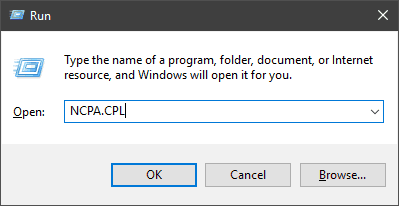
Bước 1: Nhấn phím Windows + R để mở hộp thoại Run.
Bước 2: Trong dòng lệnh, dán NCPA.CPL và nhấn Enter.

Lỗi 0x80070035 Win 10

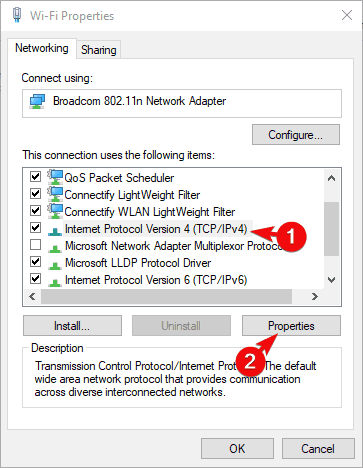
Bước 3: Nhấp chuột phải vào mạng mặc định của bạn và mở Properties.
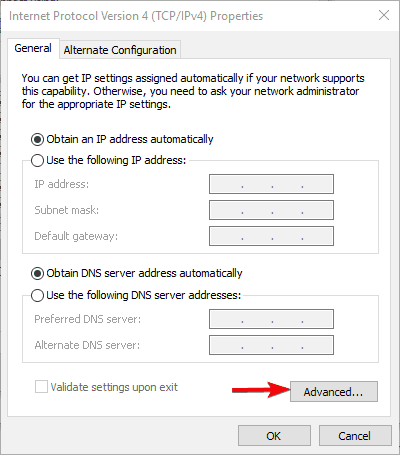
Bước 4: Nhấn Internet Protocol Version 4 (TCP/IPv4) và nhấp vào Properties bên dưới.

Error code 0x80070035 Win 10

Bước 5: Nhấp vào Advanced.

hướng dẫn sửa lỗi: 0x80070035 the network path was not found

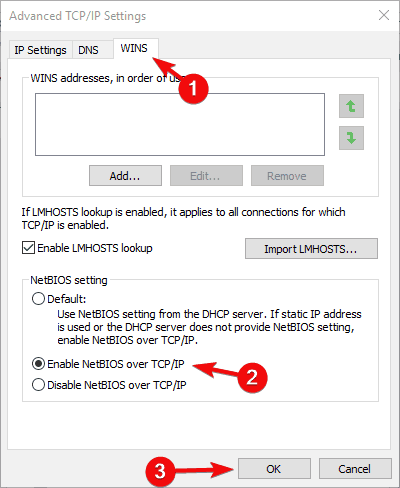
Bước 6: Chọn tab WINS .
Bước 7: Nhấp vào"Enable NetBIOS over TCP" và xác nhận thay đổi.

error code: 0x80070035 the network path was not found

Cách 3: Kiểm tra dịch vụ TCP/IP NetBIOS Helper

Để mạng nội bộ hoạt động một cách liền mạch, bạn sẽ cần xác nhận rằng dịch vụ Trình trợ giúp NetBIOS TCP / IP luôn chạy trong nền.

Dịch vụ này phải được kích hoạt để chạy vĩnh viễn với hệ thống, nhưng có những báo cáo dừng lại sau khi những thay đổi quan trọng của hệ thống được áp dụng bởi Windows Updates

Dưới đây là cách kiểm tra và kích hoạt lại dịch vụ TCP/IP NetBIOS Helper :

Bước 1: Trong thanh Tìm kiếm của Windows, nhập Services và mở Services từ danh sách kết quả.
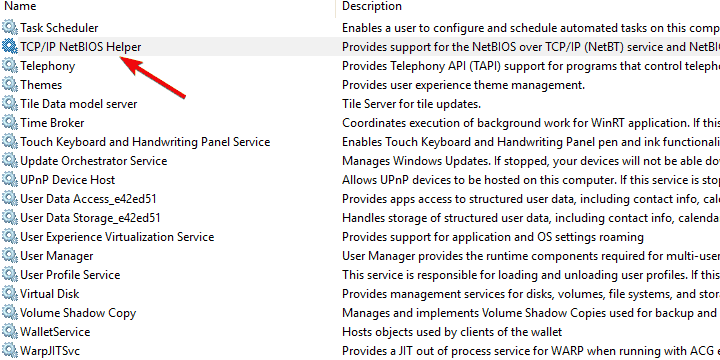
Bước 2: Điều hướng đến TCP/IP NetBIOS Helper.

Lỗi The network path was not found Win 7

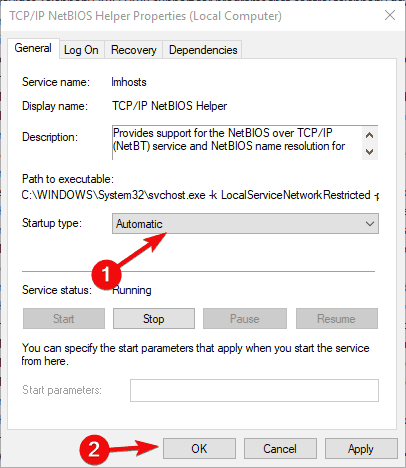
Bước 3: Nhấp chuột phải vào nó và mở Properties.
Bước 4: Trong phần Startup type, hãy chọn Automatic và xác nhận thay đổi.

Error code 0x80070035 Win 10

Bước 5: Khởi động lại PC của bạn và tìm kiếm những thay đổi.


Chúc bạn thành công! Có vấn đề gì bạn có thể đặt câu hỏi bên dưới.

The post Cách Sửa lỗi “Error code: 0x80070035 The network path was not found” appeared first on Thủ thuật máy tính .vn